IMPORTANTE: Este artículo solo se aplica a productos, países/regiones y sistemas operativos específicos. Para conocer los productos aplicables, consulte la sección Productos y categorías aplicables de este artículo. Para conocer los países/regiones aplicables y los sistemas operativos, consulte el artículo Países y regiones donde el televisor de Sony admite dispositivos Amazon Alexa .
Para conectar su televisor a la aplicación Amazon Alexa, siga estos pasos:
NOTA: La aplicación Amazon Alexa es una aplicación móvil proporcionada por Amazon. Puede acceder a la aplicación Amazon Alexa desde sus teléfonos inteligentes o tabletas.
- En el control remoto del televisor suministrado, presione el botón HOME.
- Los siguientes pasos dependerán de las opciones del menú de su TV:
- En Tus Aplicaciones, selecciona Ver todo — Control de TV con la aplicación Altavoces inteligentes.
- Seleccione Aplicaciones — Configuración de control de TV con la aplicación Amazon Alexa.
- Si se muestra la aplicación Control de TV con altavoces inteligentes o Configuración de control de TV con la aplicación Amazon Alexa en la pantalla de inicio, seleccione una de ellas.
NOTA: Si su televisor no es compatible, ni la aplicación TV Control with Smart Speakers(Control de TV con altavoces inteligentes) ni la aplicación TV Control Setup with Amazon Alexa aparecerán en la lista de aplicaciones. - Los siguientes pasos dependerán de la aplicación que hayas seleccionado en el paso anterior.
Aplicación Control de TV con altavoces inteligentes
- Siga las instrucciones en la pantalla. Lea la Política de privacidad hasta el final y seleccione Continuar.
- Siga las instrucciones en pantalla para iniciar sesión.
- Elija el nombre de su televisor de la lista. Si ya eligió el nombre de su televisor en la configuración inicial, el nombre se encuentra en la parte superior de la lista y está etiquetado como Nombre actual del televisor.
- Cuando aparezca la pantalla Seleccione un altavoz inteligente para conectarse a esta unidad, seleccione Dispositivos con Amazon Alexa.
- Una vez que se muestra la pantalla de espera, continúe con la configuración desde la aplicación Una vez que se muestra la pantalla de espera, continúe con la configuración desde la aplicación Amazon Alexa en su dispositivo en su dispositivo.
- En la aplicación Amazon Alexa, habilite la habilidad Google TV™ de Sony.
NOTA: Cuando la habilidad Google TV de Sony en la aplicación Amazon Alexa ya esté habilitada, diga "Alexa, descubre mis dispositivos" y vaya al paso 9. - En la aplicación Amazon Alexa, ingrese la cuenta de Google, la misma cuenta que eligió en el Paso 2.
- En la aplicación Amazon Alexa, presione el botón Discover.
- En el televisor, una vez que se completa la detección del dispositivo, se muestra el mensaje Configuración completada.
- Seleccione Listo para salir de la configuración.
- Compruebe si puede controlar el televisor a través de sus dispositivos habilitados para Amazon Alexa. Por ejemplo, "Alexa, apaga (el nombre del televisor que seleccionaste en el Paso 3)".
TV Control Setup with Amazon Alexa app
- En la pantalla de configuración inicial, haga clic en Siguiente, luego siga las instrucciones en pantalla para completar la configuración.

- Acepte la Política de privacidad y vaya a la siguiente pantalla.

- En la pantalla Iniciar sesión con Google, seleccione Siguiente.

- Elija su cuenta de Google y vaya al siguiente paso.
NOTA: Si una cuenta de Google no está registrada en el televisor, registre su cuenta en este momento.

- Elija un nombre de TV fácil de decir.
NOTA: NOTA: Elige de la lista o crea tu propio nombre de TV.

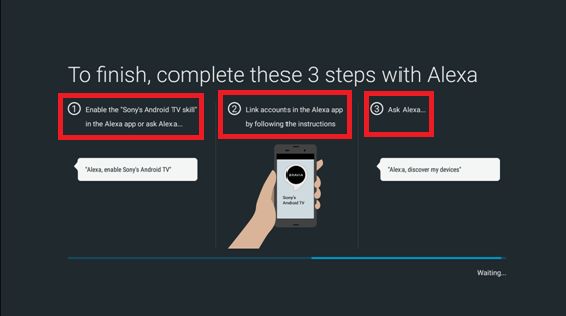
- En la aplicación Amazon Alexa, complete estos tres últimos pasos.
- En su teléfono, habilite TV de Sony - habilidad básica.
NOTE:Cuando la Habilidad básica de TV de Sony en la aplicación Amazon Alexa ya esté habilitada, di "Alexa, descubre mis dispositivos" y salta al paso 7. - Vincule sus cuentas ingresando la misma cuenta de Google que eligió en el Paso 4.
- Pídele a Alexa que descubra tus dispositivos.
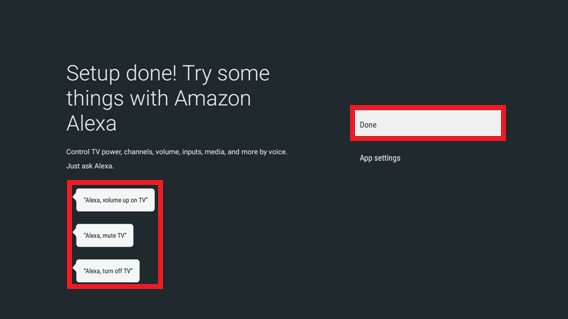
- En el televisor, selecciona Listo para salir de la configuración. De lo contrario, pídale a Alexa que pruebe las otras funciones disponibles.
Amazon y Alexa son marcas comerciales de Amazon.com, Inc. o sus afiliados.

