IMPORTANTE: Este artículo se aplica solo a productos y/o sistemas operativos específicos. Consulte la sección Productos y categorías aplicables de este artículo antes de comenzar estos pasos.
Este procedimiento le guiará sobre cómo realizar un restablecimiento forzado de datos de fábrica en caso de que no pueda realizar un restablecimiento de datos de fábrica normal.
Ejemplos de cuándo esto puede ser necesario:
- Cuando el software falla después de una actualización de software
- Cuando la pantalla habitual de restablecimiento de datos de fábrica no se abre por algún motivo
ADVERTENCIA: El restablecimiento forzado de datos de fábrica borrará todas sus configuraciones personalizadas, incluida la configuración de bloqueo parental y lo siguiente.
- Cuenta Google
- Datos del sistema y aplicaciones
- Aplicaciones descargadas
- Canales
- Configuración de red inalámbrica
Para algunos modelos lanzados después de 2018 que se enumeran a continuación: Si realiza un restablecimiento forzado de los datos de fábrica, los "datos de demostración para minoristas" también se borrarán del almacenamiento interno.
Lista de modelos de destino
- Modelos 2020: series A8x_A8H, XH80_X80H, XH81, XH85_X85H_XH91, XH90_X90H_X91H_XH92, XH95_X95H (49/85), XH95_X95H (55/65/75), Z8H_ZH8, Z9H
- Modelos 2019: series Z9G_ZG9, A9G_AG9, XG85_X85G_U8G (55/65/75/85), XG95_X95G
- Modelos 2018: series A9F_AF9, Z9F_ZF9
NOTAS:
- Solo se puede forzar un restablecimiento de datos de fábrica si el televisor se actualizó a Android™ 6.0 Marshmallow o posterior.
- Este procedimiento puede requerir dos personas.
- Si puedes acceder al menú del televisor, realiza un restablecimiento de datos de fábrica.
- Dependiendo del modelo de TV que tengas, la ubicación de los botones variará.
- Es posible que algunos de los datos de la aplicación se recuperen si las aplicaciones se sincronizan con su cuenta de Google.
- Android 9, Android 10:
HOME — Configuraciones — Preferencias del dispositivo o Cuentas e inicio de sesión— Google — Elige aplicaciones sincronizadas— Selecciona elementos que se sincronizan con la cuenta — Sincronizar ahora - Android 7.0, Android 8.0:
INICIO — Configuración — Google — Elija aplicaciones sincronizadas en Sincronizar — seleccione elementos que se sincronizan con la cuenta — Sincronizar ahora - Android 6.0:
INICIO — Configuración — Personal — Google — Elija aplicaciones sincronizadas en Sincronizar — seleccione elementos que se sincronizan con la cuenta — Sincronizar ahora
Siga estos pasos para forzar el restablecimiento de datos de fábrica.
Primero, determina el número de botones de tu televisor:

- Solo un botón en el televisor: el botón (Encendido)
 está ubicado en la parte inferior central o en el lado izquierdo del televisor cuando se ve desde el frente.
 - Tres botones en el televisor: Los botones están ubicados a la derecha o a la izquierda del televisor.
Si no puede encontrar los botones en el televisor, consulte los manuales del televisor.
Tipo A: Tu modelo de TV tiene un solo botón
Para series X7 y W8
- Desenchufe el cable de alimentación de CA del televisor (cable de red) del tomacorriente de pared.
- Mantenga presionado el botón de Encendido en el televisor (no en el control remoto) y luego, mientras mantiene presionados los botones, vuelva a enchufar el cable de alimentación de CA y continúe presionando el botón hasta que aparezca la pantalla de carga de Android.
- Una vez que aparezca la pantalla de carga de Android, suelta el botón.
- Después de finalizar el reinicio, el televisor se reiniciará (se encenderá y apagará) y mostrará la pantalla de Configuración inicial.
Para otros modelos:
- Desenchufe el cable de alimentación de CA del televisor (cable de red) del tomacorriente de pared.
- Mantenga presionados los botones de Encendido en el televisor (no en el control remoto) y luego, mientras mantiene presionados los botones, vuelva a enchufar el cable de alimentación de CA y continúe presionando los botones hasta que aparezca la luz LED blanca.
NOTA: La luz LED tardará aproximadamente entre 10 y 30 segundos en volverse blanca. - Una vez que aparezca la luz LED blanca, suelte los botones.
NOTA: Si la luz LED no se vuelve blanca en 30 segundos, comience nuevamente desde el Paso 1.

- Espere unos minutos hasta que se realice el proceso de restablecimiento de datos de fábrica. El televisor se reiniciará (encenderá y apagará) dos veces.NOTA: Si el televisor no se vuelve a encender automáticamente, presione el botón de Encendido para encenderlo.
- Cuando aparezca la pantalla de configuración de bienvenida, realice la configuración.
NOTA: Si no aparece la pantalla de configuración de bienvenida, desenchufe el cable de alimentación de CA y luego vuelva a enchufarlo.
Si el restablecimiento forzado de los datos de fábrica no resolvió el problema, repita el procedimiento nuevamente desde el paso 1.
Tipo B: Tu modelo de TV tiene tres botones
NOTES:
- Para modelos lanzados en 2020: la posición de los botones es lateral, derecha o izquierda, según los modelos. El botón Abajo (-) está directamente debajo del botón de Encendido de su televisor.
- Para los modelos lanzados en 2019 o antes: cuando miras hacia la parte posterior del televisor, los botones están a la derecha. El botón Abajo (-) está directamente debajo del botón de Encendido en la parte posterior de tu televisor.
Para Series: X74xxH_X75xxH
- Desenchufe el cable de alimentación de CA del televisor (cable de red) del tomacorriente de pared.
- Mantenga presionados simultáneamente los botones de Encendido y Bajar volumen (-)
 en el televisor (no en el control remoto) y luego, mientras mantiene presionados los botones, vuelva a enchufar el cable de alimentación de CA y continúe presionando los botones hasta que aparezca la pantalla Borrando.
NOTA: Pasarán aproximadamente entre 10 y 30 segundos hasta que aparezca la pantalla Borrando. - Una vez que aparezca la pantalla Borrando, suelta los botones.
NOTA: Si la pantalla Borrando no aparece en 60 segundos, comienza nuevamente desde el Paso 1. - Espere unos minutos hasta que se realice el proceso de restablecimiento de datos de fábrica. El televisor se reiniciará (se encenderá y apagará).
NOTA: Si el televisor no se vuelve a encender automáticamente, presione el botón de Encendido para encenderlo. - Cuando aparezca la pantalla de configuración de bienvenida, realice la configuración.
NOTA: Si no aparece la pantalla de configuración de bienvenida, desenchufe el cable de alimentación de CA y luego vuelva a enchufarlo. - Si el restablecimiento forzado de los datos de fábrica no resolvió el problema, repita el procedimiento nuevamente desde el paso 1.
Para otros modelos:
- Desenchufe el cable de alimentación de CA del televisor (cable de red) del tomacorriente de pared.
- Mantenga presionados simultáneamente los botones de Encendido y Bajar volumen (-) en el televisor (no en el control remoto) y luego, mientras mantiene presionados los botones, vuelva a enchufar el cable de alimentación de CA y continúe presionando los botones hasta que se encienda el LED verde. Aparece la luz.
NOTA: La luz LED tardará aproximadamente entre 10 y 30 segundos en volverse verde.
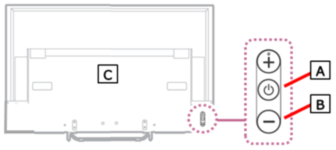
- Botón de Encendido
- Botón de Bajar volumen (-)
- Parte trasera del televisor
- Una vez que aparezca la luz LED verde, suelte los botones.
NOTA: Si la luz LED blanca no se vuelve verde en 30 segundos, comience nuevamente desde el Paso 1. - Espere unos minutos hasta que se realice el proceso de restablecimiento de datos de fábrica. El televisor se reiniciará (encenderá y apagará) dos veces.
Las pantallas de configuración de bienvenida aparecerán en el televisor dos veces. NO configure la primera pantalla de configuración de bienvenida. El televisor restablecerá automáticamente los datos de fábrica dentro de un minuto de la primera pantalla de configuración de bienvenida.
NOTAS:
- Para los modelos lanzados en 2019 o antes: las pantallas de configuración de bienvenida aparecerán en el televisor dos veces. NO configure la primera pantalla de configuración de bienvenida. El televisor restablecerá automáticamente los datos de fábrica dentro de un minuto de la primera pantalla de configuración de bienvenida.
- Si el televisor no se vuelve a encender automáticamente, presione el botón de encendido para volver a encenderlo.
- Cuando aparezca la pantalla de configuración de bienvenida, realice la configuración.
NOTAS:
- Para los modelos lanzados en 2019 o antes: realice la configuración cuando aparezca la segunda pantalla de configuración de bienvenida.
- Si no aparece la pantalla de configuración de bienvenida, desenchufe el cable de alimentación de CA y luego vuelva a enchufarlo.
Si el restablecimiento forzado de los datos de fábrica no resolvió el problema, repita el procedimiento nuevamente desde el paso 1.

