CONTENIDO
General
¿Cuál es el concepto de diseño del monitor?
Considerando los juegos competitivos como deportes, los productos INZONE se diseñaron como equipos profesionales para jugadores, que se adaptan al estilo de juego flexible de los jugadores de eSports.
En combinación con PlayStation®5, hay una sensación de unidad en el diseño. Puede combinar el monitor con otras plataformas de juego, incluidas las computadoras de juego.
¿Qué es la aplicación INZONE Hub?
INZONE Hub es un software de computadora que controla los monitores y auriculares INZONE. Le permite personalizar experiencias personalizando una amplia gama de operaciones, incluida una variedad de configuraciones de sonido e imagen. También puede asignar modos de imagen y perfiles de sonido específicos de los auriculares a aplicaciones y juegos de computadora individuales.
Sistemas operativos: Windows 11, Windows 10
Para obtener más información sobre la aplicación INZONE Hub, consulte la página www.sony.net/inzonehub-support .
¿Qué es el interruptor KVM (función de cambio automático)?
Puede controlar dos computadoras o una computadora y una consola de juegos, con un solo conjunto de teclado, mouse y auriculares.
El dispositivo controlado por dispositivos USB cambia automáticamente, según la fuente de entrada de video seleccionada. KVM significa teclado, video y mouse.
¿Cómo puedo limpiar el monitor?
Compruebe lo siguiente:
- Limpie suavemente la pantalla o el exterior con un paño seco y suave, como un limpiador de gafas.
- Para las tintas de los marcadores de aceite en la pantalla, empape un paño en un limpiador sintético sin jabón, diluido con agua para que sea menos del 1% de limpiador. Apriete el paño con fuerza para eliminar el exceso de líquido, luego limpie suavemente para eliminar la tinta. Inmediatamente después, limpie suavemente la pantalla con un paño suave y seco.
- No use detergente con abrasivos como un limpiador.
Los cables DisplayPort, HDMI y USB no se incluyen en el paquete.
Los cables para conectar los dispositivos y el monitor no se suministran, ya que el tipo, la versión o la longitud del cable requerido depende del entorno del cliente. El cliente debe comprar los cables apropiados por separado.
El adaptador de CA suministrado es grande.
Para minimizar el espacio del escritorio, se selecciona un adaptador de CA. Su forma está optimizada para reducir la cantidad de calor generado por la fuente de alimentación y evitar el sobrecalentamiento del adaptador.
Al conectarse a una computadora, verifique lo siguiente:
- Instale el controlador más reciente para la tarjeta gráfica de su computadora
- Utilice cables adecuados para el tipo de señal de vídeo.
- Cuando se conecte a un DisplayPort: use un cable DisplayPort 1.4
- Al conectar a un terminal HDMI: utilice un cable HDMI 2.1 (velocidad ultra alta)
- Al conectarse a un terminal USB-C: use un cable de modo alternativo DisplayPort
Especificaciones
¿Cuál es la especificación del puerto USB?
Las especificaciones son las siguientes:
Velocidad
- USB-B: USB 3.0 (5 Gbps)
- USB-C: USB 2.0 (480 Mbps)
- USB-Upstream depends
Carga
- USB-A: 5 V, 0.9 A
- USB-C: 5 V, 3 A
¿Qué es la certificación TÜV Low Blue Light & Flicker Free?
¿Cuál es el retraso/latencia de entrada?
Para el SDM-U27M90: el tiempo de retraso de entrada es de 4,6 ms, que se midió a través de una entrada de juego de 4K/120 fps en función de las condiciones internas. El tiempo de demora real puede diferir según los modelos, los entornos de uso en tiempo real o las condiciones específicas.
¿Cuánto es el rango de frecuencia de actualización variable?
Las especificaciones son las siguientes:
- DisplayPort: 48 Hz - 144 Hz
- HDMI: 48 Hz - 120 Hz
¿Qué es GtG (gris a gris)?
GtG (gris a gris) es un método estándar para medir el tiempo de respuesta, que es el tiempo que se tarda en cambiar de un color a otro. El tiempo de respuesta de este modelo es de 1 ms.
¿El monitor tiene la función de luz estroboscópica de fondo (inserción de marco negro)?
No, no es compatible con la función Retroiluminación estroboscópica .
¿Cada monitor está calibrado en la fábrica antes del envío?
Cada monitor individual se calibra en la línea de producción antes del envío y se adjunta un informe de fábrica de calibración de color. La precisión del color es ΔE (Delta E) < 1 cuando se recibe una señal HDR.
Configuración
Cómo configurar la carga USB.
Configure el interruptor KVM correctamente para la carga USB. Para obtener más información, consulte la Guía de ayuda.
Nota: Los cambios en la señal de entrada son necesarios para aplicar la configuración.
¿Cómo ajustar la frecuencia de actualización y la resolución del monitor?
Ajuste la frecuencia de actualización y la resolución en la computadora conectada o la consola de juegos.
¿Cuáles son las restricciones al usar Ahorro de energía o Modo Eco?
Para obtener detalles sobre las restricciones en Ahorro de energía o Modo Eco, consulte la Guía de ayuda. Además de las mencionadas en la Guía de ayuda, existen las siguientes restricciones:
- Frecuencia de actualización fija a 60 Hz
- Brillo fijo
¿Cuál es la diferencia entre el ecualizador negro en la asistencia para juegos y el juego FPS en el modo de imagen?
Compruebe lo siguiente:
- Juego FPS : La configuración es el modo predeterminado óptimo para juegos de disparos que ajusta los colores, el contraste y el tono en general.
- Ecualizador negro: La configuración ajusta el mapeo de tonos solo para que pueda encontrar objetos fácilmente en escenas oscuras.
¿Qué puedo hacer con la opción importar/exportar en la Configuración del dispositivo de la aplicación INZONE HUB?
Puede guardar (exportar) y leer (importar) elementos en su computadora solo en Configuración de pantalla.
Nota: Los elementos en Configuración del dispositivo y Configuración de sincronización de aplicaciones no se pueden exportar ni importar.
Solución de problemas
No se puede establecer el ajuste de imagen.
Los ajustes disponibles difieren según el Modo predeterminado o las señales de entrada.
- Cuando el Modo predeterminado está configurado como Estándar, Juego FPS o Cine: Sony proporciona la mejor configuración de forma predeterminada y los elementos del menú aparecen atenuados.
- Cuando el Modo predeterminadoestá configurado en Juego 1 o Juego 2: se puede ajustar con la configuración deseada. Si el modo Eco está activado, los elementos del menú aparecen atenuados.
- Cuando la señal de entrada es HDR: solo se puede configurar la relación de aspecto.
Cuando se muestran ambas pantallas de configuración de la aplicación INZONE Hub y el monitor, no se sincronizan.
Las pantallas de configuración no cambian sincrónicamente, pero la configuración se cambia correctamente desde la aplicación INZONE Hub o el monitor. Para sincronizar, salga de la aplicación INZONE Hub y ejecútela de nuevo, o cierre la pantalla de configuración del monitor y vuelva a mostrarla
La pantalla parpadea más brillante o más oscura al cambiar la configuración del monitor en la aplicación INZONE hub.
Cuando selecciona el monitor Sony con varios monitores conectados, el monitor puede parpadear para notificarle que el monitor ha sido seleccionado.
Nota: La pantalla solo parpadeará cuando la señal sea SDR y no parpadeará durante la señal HDR.
El menú principal no se puede mostrar sin una señal de entrada
Esta es una especificación del producto. Solo se mostrará un menú de selección de entrada al presionar el joystick en el monitor sin una señal de entrada.
Se detectó una señal de modo de imagen automático... el mensaje se muestra en el monitor y no se puede apagar.
Cuando aparezca este mensaje, use el joystick en la parte posterior derecha del monitor, luego seleccione Aceptar o Cancelar. No se puede apagar con un mouse.
Nota: El mensaje completo es: Se detectó la señal del modo de imagen automática. Se cambiarán los ajustes del modo preestablecido y del modo Eco. Cambiar estos ajustes aumentará el consumo de energía. (Si cancela, el modo de imagen automática se desactivará) Seleccione con el joystick
La imagen se silencia y muestra el mensaje Buscando señal cuando cambia la señal de video (SDM-U27M90)
Esto sucede cuando la señal VRR (Variable Reflash Rate) cambia desde el dispositivo fuente (de Apagado a Activado o de Encendido a Apagado). Dependiendo de la señal VRR , puede llevar algún tiempo ajustar la frecuencia de la señal al cambiar. Espere un momento hasta que la imagen se actualice.
Nota: Deshabilitar la función VRR en su dispositivo fuente minimiza el período de silencio, pero no puede disfrutar de la función VRR.
La función USB hub no funciona, no se puede usar un mouse o teclado que esté conectado físicamente al monitor, o no se puede controlar un dispositivo conectado al monitor.
Configure el interruptor KVM correctamente, luego seleccione la entrada asignada al interruptor KVM 1 o al interruptor KVM 2.
Nota: Para obtener más información, consulte las secciones Hub USB y Uso del interruptor KVM (función de cambio automático) en la Guía de ayuda.
Puedo ver el temblor en el monitor. (Para el SDM-U27M90)
Esto se puede mejorar configurando Adaptive-Sync/VRR en ENCENDIDO.
Notas:
- Establezca VRR en Activado cuando utilice una entrada HDMI . (Solo VRR se muestra en la pantalla Configuración).
- Establezca Adaptive-Sync en ENCENDIDO cuando utilice las entradas DisplayPort o USB-C. (Solo Adaptive-Sync se muestra en la pantalla de configuración).
Algunas imágenes fantasma o imágenes fantasma inversas aparecen cuando el Tiempo de respuesta está establecido en Más rápido.
Es posible que aparezcan fantasmas o fantasmas inversos durante el juego rápido cuando el Tiempo de respuesta está establecido en Más rápido. Esto se debe a una sobremarcha excesiva del panel que puede causar artefactos visuales leves pero perceptibles en la imagen. Para evitar las imágenes fantasma o las imágenes fantasma inversas, cambie el Tiempo de respuesta a Estándar o Rápido.
El monitor tiene un píxel atascado.
El panel LCD instalado en esta unidad está fabricado con tecnología de alta precisión, lo que proporciona una proporción de píxeles de funcionamiento de al menos el 99,99 %. Una proporción muy pequeña de píxeles puede estar atascada, ya sea siempre apagada (negro), siempre encendida (rojo, verde o azul) o parpadeando. Esto no es un fallo de funcionamiento.
El monitor tiene algunas fugas de luz cuando juega en una habitación oscura.
Para reducir el efecto de floración o halo, pruebe la siguiente configuración:
- Para el SDM-U27M90: Configure la atenuación local en Baja o Desactivada.
- Para el SDM-F27M30: establezca el contraste dinámico en Bajo o Desactivado.
Nota: La configuración puede hacer que toda la pantalla se vea desteñida.
El monitor no permanece en modo de espera.
Algunos equipos fuente producen señales que pueden hacer que el monitor salga del modo de espera. Para evitar este problema, use el botón Power en la parte inferior de la parte posterior del monitor para apagarlo.
Nota: Al apagar el monitor de esta manera, cuando vuelva a encenderlo, también deberá encender manualmente el equipo fuente.
Actualización de software
Actualización de software
Cuando haya una actualización disponible, siga estos pasos para descargar e instalar la actualización usando una computadora con Windows:
Notas:
- Se mostrará una notificación en la sección Información del software del sistema del software INZONE Hub cuando haya una nueva actualización disponible
- Si no tiene una computadora con Windows, consulte la sección Contactar con soporte de este artículo.
1. Preparación
- Descargue e instale la aplicación INZONE hub . (Para CN: Descargue e instale la aplicación INZONE hub.)
- Conecte los siguientes cables de su computadora al monitor:
- Un cable HDMI (u otro) para transmitir el video
- Un cable USB para transmitir datos para la actualización
Ejemplo de método de conexión: utilice el puerto HDMI 1 (A) para la conexión de entrada de video y la terminal USB tipo C (B) para la conexión USB.
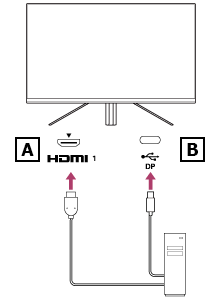
Configuración para el método de conexión de ejemplo: En el software INZONE Hub o en el menú del monitor, en USB Hub, configure KVM SWITCH 1 en HDMI 1 Sync.

Nota: Para configuraciones que no sean el método de conexión anterior, consulte la pregunta Conexión y configuración al actualizar el software en este artículo.
2. Descargar e instalar
3. Cómo comprobar la versión del software del monitor INZONE
A través de la pantalla del monitor
- Presione el Joystick en la parte posterior del monitor para mostrar el menú.
- Mueva el Joystick a la derecha para seleccionar Otros-DDC/CI.
- Mueva el Joystick hacia abajo y seleccione Versión de software.
- La versión del software se muestra en la pantalla del monitor..
A través del software INZONE Hub
- Seleccione la pestaña Configuración del dispositivo de INZONE Hub.
- La versión del software se muestra en Información del software del sistema.

- VERSION (MAIN): xxxx
- VERSION (SUB): xxx
Conexión y configuración al actualizar el software.
La actualización del software del monitor falla.
Si la actualización del software falla y una actualización falló. Compruebe la conexión y vuelva a intentarlo aparece un mensaje de error en la aplicación INZONE Hub , intente lo siguiente:
- Comprueba la conexión y la configuración en el ¿Cómo actualizar el software del monitor? sección de este artículo.
- Desconecte el cable de alimentación del monitor y déjelo desconectado durante al menos 1 minuto, luego vuelva a conectarlo.
- Reinicia la computadora.
- Vuelva a intentar la actualización del software.
Nota: Este problema puede ocurrir si la computadora es inestable, como inmediatamente después de actualizar el sistema operativo Windows..

