Nota: Verifique primero la siguiente información antes de continuar.
Asegúrese de que la batería esté suficientemente cargada antes de intentar la conexión.
No necesitará instalar un controlador para conectar la cámara a la computadora. Después de conectar la cámara, la computadora la detectará e instalará el controlador adecuado automáticamente.
Si se presenta cualquiera de los siguientes síntomas.
- En el monitor de la cámara se muestra un mensaje para confirmar el destino de la conexión.
- La unidad de disco de la cámara Disco extraíble no se muestra en Computadora Windows.
- El icono NONAME o el icono Untitled no se muestra en el escritorio de Mac.
Siga los pasos a continuación para solucionar el problema de por qué la computadora no reconoce la conexión USB de una cámara digital Sony.
- Check the USB cable.
Si usa un cable USB, asegúrese de estar usando el cable que se suministró con la cámara. Otros cables que no son de Sony pueden cargar la cámara, pero no siempre permiten importar imágenes.
Según el modelo, el cable suministrado tendrá las palabras Sony Corp. impresas.
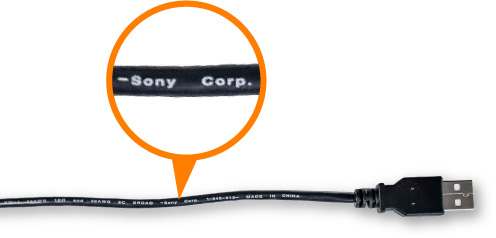 Notas:
- Sony no garantiza el funcionamiento de los cables USB de otros fabricantes. Si debe utilizar un cable USB de otro fabricante por necesidad, por ejemplo, debido a la pérdida del cable suministrado con la cámara, utilice un cable compatible con el estándar USB con USB 2.0 o superior y capacidad de transferencia de datos.
- Tenga en cuenta que algunos cables solo pueden realizar la carga y no admiten transferencias de datos.
- Si su cámara está equipada con un terminal USB Type-C, puede transferir datos más rápido utilizando un cable USB Type-C compatible con USB 3.1.
- Si su computadora solo está equipada con un puerto USB tipo C, prepare un adaptador de conversión USB comprado en la tienda compatible con el estándar USB.

- la configuración de la cámara.
Establezca
Conexión USB y
Configuración de LUN USB de la siguiente manera:
Nota: Según el modelo, el contenido que se muestra o el método de configuración pueden diferir. Para más detalles, consulte el manual de instrucciones del modelo.
- MENU →
 (Configuración) → Conexión USB → Almacenamiento masivo
 - Configuración USB LUN
MENU → (Configuración) → Configuración USB LUN → Multi
Notas:
- En algunos casos, es posible que la computadora no sea compatible con Multi. Cambie el parámetro a Single si la conexión falla.
- Según el modelo, cuando selecciona Single en la Configuración USB LUN en una cámara que tiene dos ranuras para tarjetas de memoria, es posible que solo pueda importar los datos en una tarjeta de memoria insertada en la ranura 1.
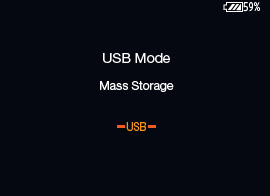
Cuando la computadora reconoce la cámara, aparece el mensaje "USB MODE Mass Storage" en el monitor de la cámara.
- Vuelva a conectar el cable USB siguiendo el procedimiento a continuación.
Nota: Quedará un espacio entre el terminal USB de la cámara y el cable USB incluso si el cable está completamente insertado.

- Desconecte el cable USB tanto de la cámara como de la computadora.
- Apague la cámara y vuelva a encenderla.
- Vuelva a conectar el cable USB a la cámara y luego a la computadora.
- Si la computadora no reconoce la cámara incluso después de realizar las operaciones anteriores, verifique lo siguiente:
- Si la computadora y la cámara están conectadas a través de un concentrador USB, conecte el cable USB directamente al puerto USB de la computadora.
- Conecte la cámara a un puerto USB en la computadora que ya haya reconocido un mouse u otro dispositivo.
- Intente conectar la cámara a todos los puertos USB de la computadora y verifique si el puerto reconoce la cámara.
- Confirme la pantalla en la computadora.
- Para Windows con PlayMemories Home instalado
Cuando la Conexión USB como se describe en el Paso 2 se establece en MTP, aparece el mensaje "Para usar *** con PlayMemories Home, se debe cambiar el modo de operación USB. Aparece ¿Desea continuar?".
Si desea importar datos mediante PlayMemories Home, haga clic en Sí. Si hace clic en No, no podrá importar datos mediante PlayMemories Home. El mismo mensaje aparecerá cuando reinicie PlayMemories Home. Haz clic en Sí.

- Para Mac
Cuando la computadora reconoce la cámara, el icono NONAME o el icono Untitled aparece en el escritorio. Si la Configuración de USB LUN como se describe en el Paso 2 está configurada en Multi, también aparecerá el icono PMHOME.

- Compruebe si otra computadora reconoce la cámara.
Si tiene otra computadora, intente conectar la cámara a esa computadora y verifique si la computadora reconoce la cámara.
Si la otra computadora reconoce la cámara, puede haber un problema con la computadora original. Consulte al fabricante de la computadora.
Si el problema sigue sin resolverse, es posible que sea necesario reparar el producto.
Ir a Servicio y Reparaciónr.
Consulte las siguientes preguntas y respuestas relacionadas.

