Antes de empezar
Paso 1: Reinicio de energía
Primero, intenta Reiniciar el Dispositivo si aún no lo has hecho. Un reinicio no suele restablecer los ajustes de fábrica mencionados en la advertencia a continuación. Si ya lo has hecho, continúa con el siguiente paso.
Paso 2: Restablecimiento de datos a fábrica
¡ADVERTENCIA! A "El restablecimiento de fábrica" elimina toda la configuración personalizada incluyendo canales, información de la cuenta (como una cuenta de Google), datos del sistema y de las aplicaciones, aplicaciones descargadas, configuración de red cableada y Wi-Fi, configuración de bloqueo parental y datos de la cámara. El televisor volverá a su estado original.
Seleccione su tipo de TV:
Notas:
- Es posible recuperar algunos datos de la aplicación si las aplicaciones se sincronizan con tu cuenta de Google
- Android 9, Android 10:
HOME → Configuración → Preferencias del Dispositivo o Cuentas e Inicio de Sesión → Google → Elegir Aplicaciones sincronizadas → seleccionar elementos que se sincronizan con una cuenta → Sincronizar ahora. - Android 7.0, Android 8.0:
HOME → Configuración → Google → Elegir aplicaciones sincronizadas en Sincronizar → seleccionar elementos que se sincronizan con una cuenta → Sincronizar ahora. - Android 6.0:
HOME → Configuración → Personal → Google → Elegir aplicaciones sincronizadas en Sincronizar → seleccionar elementos que se sincronizan con una cuenta → Sincronizar ahora.
- El restablecimiento de fábrica puede tardar unos instantes. Espere hasta que se le informe que el proceso se ha completado.
- Una vez finalizado el restablecimiento de fábrica, el televisor accederá al asistente de configuración inicial. Deberá aceptar las Condiciones de Servicio de Google y la Política de Privacidad de Google.
- Si utiliza el control remoto Touchpad, la secuencia de emparejamiento deberá activarse nuevamente después de un restablecimiento de fábrica.
Cómo realizar un restablecimiento de datos de fábrica
El procedimiento varía según el estado del televisor.
Nota: La pantalla puede variar según el modelo o la versión del sistema operativo.
- Encienda el televisor.
- Presione el botón HOME en el control remoto.
Nota: Si el botón HOME del control remoto no funciona, consulte Si no se puede mostrar la pantalla de inicio. - Seleccione
 Configuraciones.
 - Los siguientes pasos dependerán de las opciones del menú de tu televisor:
- Seleccione Preferencias del dispositivo → Restablecer.
- Seleccione Preferencias del dispositivo → Acerca de → Restablecer, Restablecimiento de fábrica o Restablecimiento de datos de fábrica.
- Seleccione Almacenamiento y Restablecimiento.
- Seleccione Restablecer datos de fábrica o Restablecer.
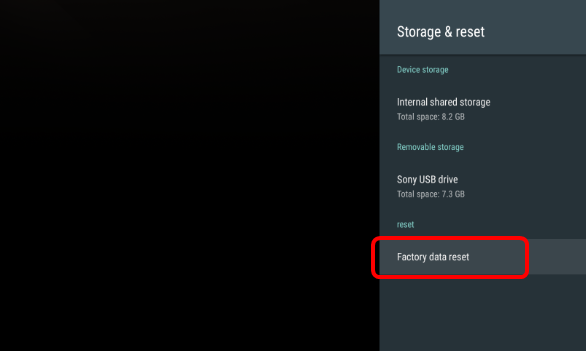
- Seleccione Borrar todo.
Notas:
- Si se le solicita que proporcione una contraseña, ingrese la contraseña para el bloqueo parental (Transmisión).
- Para las series X7 y W8: Omita este paso.
- Seleccione Si.
Nota: Si no se puede mostrar la pantalla de Inicio (el botón HOME del control remoto no funciona), verifique lo siguiente.
Para las series X74H_X75H, X7 y W8
Si hay una respuesta cuando presiona el botón ACCIÓN o Configuración rápida en el control remoto, siga el procedimiento a continuación.
- Presione el botón ACCIÓN o Configuración Rápida en el control remoto.
- Seleccione Configuración.
- Seleccione Preferencias del Dispositivo.
- Los siguientes pasos dependerán de las opciones del menú de tu TV:
- Seleccione Acerca de → Restablecimiento de fábrica o Restablecimiento de datos de fábrica → Restablecimiento de datos de fábrica.
- Seleccione Restablecer.
- Seleccione Acerca de → Restablecer.
Para otros modelos

